ChromeOS完整解析!Chromebook新手必看!10分鐘完成所有設定!老師們必備神器!Chromebook教學功能超強大!
6,729
2025-07-28
78

三師爸SenseBar
【Chromebook 使用教學|懶人設定全攻略】🔧
今天要跟大家分享的是如何快速上手Chromebook這款超平價又高CP值的筆電。只要完成以下幾個步驟,就能把它打造成AI教學神器:
✅ 登入Google帳號,所有設定與資料自動同步
✅ 快速鍵設定如Ctrl+尋找+G,可快速開啟Google Gemini
✅ 雙分割畫面搭配NotebookLM,教學備課超高效
✅ 藍牙滑鼠、耳機、麥克風皆可輕鬆連線
✅ 外接觸控大螢幕,教學操作更直覺
✅ 快捷鍵大全!Ctrl+搜尋+S快速顯示全部熱鍵
✅ 語音輸入、放大鏡、滑鼠紅圈...無障礙功能超完整
✅ PDF、Word、Google文件、Office 365 完整支援
✅ 觸控筆書寫、畫筆、放大操作超滑順
✅ Google Play商店支援下載常用App
📌 重點是!價格只要1萬出頭,含觸控筆+鍵盤
...
【Chromebook 使用教學|懶人設定全攻略】🔧
今天要跟大家分享的是如何快速上手Chromebook這款超平價又高CP值的筆電。只要完成以下幾個步驟,就能把它打造成AI教學神器:
✅ 登入Google帳號,所有設定與資料自動同步
✅ 快速鍵設定如Ctrl+尋找+G,可快速開啟Google Gemini
✅ 雙分割畫面搭配NotebookLM,教學備課超高效
✅ 藍牙滑鼠、耳機、麥克風皆可輕鬆連線
✅ 外接觸控大螢幕,教學操作更直覺
✅ 快捷鍵大全!Ctrl+搜尋+S快速顯示全部熱鍵
✅ 語音輸入、放大鏡、滑鼠紅圈...無障礙功能超完整
✅ PDF、Word、Google文件、Office 365 完整支援
✅ 觸控筆書寫、畫筆、放大操作超滑順
✅ Google Play商店支援下載常用App
📌 重點是!價格只要1萬出頭,含觸控筆+鍵盤
從課堂教學、日常辦公,到使用AI工具一機搞定!
📢 Chromebook = 觸控+鍵盤+AI工具的最佳組合
下一支影片我們實測「一整天只用Chromebook工作」會發生什麼事?敬請期待!
• 00:00:00 - 00:00:19: Chromebook內建Google Gemini與快速鍵設定
◦ Chromebook內建Google Gemini,可指派快速鍵快速切換,例如Ctrl+尋找+G。
• 00:00:19 - 00:00:25: 試用Google Gemini快速切換
◦ 展示快速切換到Google Gemini的功能。
• 00:00:25 - 00:00:35: 分割視窗使用AI工具與Chromebook的生產力
◦ 可將AI工具(如Google Gemini和NotebookLM)分割視窗搭配鍵盤輸入,提升生產力。
• 00:00:35 - 00:00:54: Chromebook連接外接觸控螢幕與教學應用
◦ 支援外接觸控螢幕的反向觸控功能,對於學校的觸控大屏教學非常方便。
• 00:00:55 - 00:01:16: ChromeOS使用簡便性與Google帳號同步
◦ 登入Google帳號即可使用,教學資料從雲端載回,學生切換帳號方便。
• 00:01:16 - 00:01:20: Chromebook管理便利性
◦ 提及Chromebook的管理非常方便,將在未來影片分享。
• 00:01:20 - 00:01:56: Chromebook介面與Windows相似度
◦ 其啟動器與檔案櫃功能類似Windows的視窗鍵和工作列,降低學習成本。
• 00:01:56 - 00:02:26: 首次使用Chromebook的設定指南
◦ 建議第一次使用先點選「探索」或使用「尋找鍵+H」熱鍵,依照新手上路檢查清單設定,登入Google帳戶可同步Gmail、YouTube、Chrome等服務與外掛。
• 00:02:26 - 00:03:17: 連結Android手機功能
◦ 可連結Android手機,實現手機解鎖、透過手機連網、以及從Chromebook使用手機功能與內容。
• 00:03:17 - 00:03:30: 設定螢幕鎖定與客製化
◦ 可設定PIN碼登入提高安全性,並自訂桌布螢幕保護程式,圖片來源可選Google相簿或畫廊。
• 00:03:30 - 00:03:55: 印表機設定
◦ 印表機設定沒有問題,與Windows操作方式相同,可順利列印資料。
• 00:03:56 - 00:04:38: 連接藍牙裝置相容性
◦ 測試過連接藍牙耳機(如AirPods Pro)、滑鼠(如羅技M750)和藍牙麥克風(如DJI無線麥克風)都完全沒有問題,相容性高且直覺。
• 00:04:38 - 00:05:05: 外接螢幕設定
◦ 可在顯示設定中選擇「鏡像投射」同步顯示,或取消選項延伸為第二螢幕,操作方式與Windows相似。
• 00:05:05 - 00:05:41: 調整顯示與文字大小
◦ 可調整顯示與文字大小,或利用鍵盤快捷鍵Ctrl+加號/減號快速調整螢幕文字大小。
• 00:05:41 - 00:05:56: 外接觸控螢幕的反向觸控功能再強調
◦ 再次強調外接觸控螢幕的反向觸控功能對教學的便利性。
• 00:05:56 - 00:06:25: 偏好語言與輸入法設定
◦ 可在設定中新增常用輸入法,如倉頡、大易、行列、速成、拼音,或從Google Play商店下載其他輸入法。
• 00:06:25 - 00:06:42: 觸控板捲動方向設定
◦ 提供兩種捲動方式供使用者依習慣調整。
• 00:06:42 - 00:07:09: 無障礙設定:大型滑鼠遊標、語音輸入、文字轉語音
◦ 包含大型滑鼠遊標、語音輸入,以及文字轉語音功能,後者可調整語速、音調、音量。
• 00:07:09 - 00:07:43: 顯示與放大功能
◦ 提供全螢幕放大鍵(搜尋+Ctrl+m)和置頂放大鍵(搜尋+Ctrl+d),以及三種移動畫面選項,在教學時非常實用。
• 00:07:43 - 00:08:13: 簡化動畫與觸控筆書寫
◦ 簡化動畫選項不影響觸控筆在螢幕上書寫,放大後仍可書寫,在課堂上非常實用.
• 00:08:13 - 00:09:02: 觸控筆功能
◦ 拿起觸控筆會自動觸發功能,可設定為螢幕書寫、放大、雷射筆或畫筆,書寫流暢且無延遲,筆跡可一鍵消除。
• 00:09:02 - 00:09:30: 觸控筆與放大功能組合應用於教學
◦ 將觸控筆與放大功能結合,是教學的利器,全部是ChromeOS內建功能,無需額外安裝軟體。
• 00:09:30 - 00:10:05: 語音輸入與滑鼠遊標醒目顯示
◦ 可使用搜尋鍵+D鍵進行語音輸入;開啟「滑鼠遊標移動時醒目顯示」功能,遊標會有紅色光圈,方便教學時指示。
• 00:10:05 - 00:10:29: 觸控筆筆記應用程式設定
◦ 可設定拿起筆時自動開啟的筆記應用程式,也可從Google商店下載其他支援的應用程式。
• 00:10:29 - 00:11:03: 探索ChromeOS鍵盤快速鍵
◦ 建議使用者先查看Chromebook的鍵盤快速鍵(Ctrl+搜尋+S),以加快工作效率。
• 00:11:03 - 00:11:24: 總覽模式與放大鍵
◦ 鍵盤上的總覽模式按鈕可快速切換所有視窗;放大鍵可快速隱藏資訊欄與釘選欄,專注於畫面內容。
• 00:11:24 - 00:11:56: 快速鍵提升工作效率
◦ 掌握快速鍵能顯著提升工作效率,所有類型的快速鍵(一般、裝置、瀏覽器、文字、視窗、桌面、無障礙設定)都在總覽中。
• 00:11:56 - 00:12:26: Google Gemini快速切換功能再強調
◦ 再次強調內建Google Gemini,可自訂快速鍵(如Ctrl+尋找+G)快速切換,展現原生系統優勢。
• 00:12:26 - 00:12:49: 常用快捷鍵介紹
◦ 介紹常用的視窗快捷鍵,如Alt+Tab切換APP視窗和Ctrl+Shift+W關閉目前視窗。
• 00:12:49 - 00:13:33: ChromeOS使用核心:Chrome瀏覽器
◦ ChromeOS的核心在於Chrome瀏覽器,大部分功能和AI工具都是透過網頁開啟,因此「會上網就會用ChromeOS」。
• 00:13:33 - 00:14:19: Google服務整合與Android相容性、安全性
◦ 登入Google帳號可使用Google Workspace,包括Google Gemini和NotebookLM;向下相容Android應用程式,可從Google Play商店下載;且不需擔心中毒問題。
• 00:14:19 - 00:14:47: 電子書使用示範
◦ 示範使用網頁版康軒電子書,可使用電子書內建畫筆或Chromebook內建筆書寫,內建筆更為順暢。
• 00:14:47 - 00:15:29: 檔案管理系統
◦ 檔案管理系統類似Windows,可儲存本機或同步至雲端硬碟,PDF檔可內建開啟、編輯、書寫和列印。
• 00:15:29 - 00:16:24: Word檔開啟與雲端整合
◦ Word檔可選擇使用Google文件或Office 365開啟,文件會自動移至Google雲端硬碟或OneDrive,所有文件和互動皆在雲端完成。
• 00:16:24 - 00:17:18: NotebookLM使用體驗與工作效率提升
◦ NotebookLM在ChromeOS上使用無問題,資料雲端儲存,可透過快捷鍵調整字體大小;與Google Gemini同時使用可大幅提升工作效率。
• 00:17:18 - 00:17:40: 鍵盤快捷鍵與生產力
◦ 再次強調Chromebook的鍵盤和快速鍵能大幅提高生產力,特別是將AI工具分割視窗搭配鍵盤輸入。
• 00:17:40 - 00:18:49: Chromebook的明確定位與推薦
◦ Chromebook定位明確,是更易使用的電腦和有生產力的平板,介於筆記型電腦和無鍵盤平板之間。它輕薄、具觸控筆、鍵盤、觸控螢幕,價格便宜(約一萬塊上下含鍵盤和筆),幾乎可取代厚重筆電90%以上的功能,電力充足,非常推薦
 06:24
06:245 分鐘學會!AI 時代創作者必備的「原創防護網_AI時代下創作者的生存法則
 00:36
00:36韓國瑜唯一推薦、費鴻泰力挺,松山信義區國民黨議員初選,許原榮正式登記,請大家電話民調唯一支持許原榮!
 53:55
53:55邊學邊玩超Funny-AI互動小遊戲
 22:12
22:12官宣刘昊然秘密領證?背刺马思纯,与曾志伟传绯闻,拿捏张艺谋,隐婚生子,一条藤上牵出8个男人,连未成年都不放过,“京圈交际花”周冬雨现形记 #周冬雨 #权利者游戏
 00:00
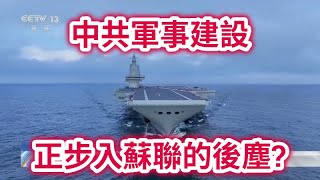
00:00【岸伯晚報】【軍事】中國的軍事建設是否正步入前蘇聯的後塵?251010 Fri
༺ 資料蒐集來源: YouTube ༻
本站不需註冊加入會員,保障個人隱私,完全不用Cookei
本站不需註冊加入會員,保障個人隱私,完全不用Cookei
